Intégration Active Directory
L'intégration d'Active Directory vous permet de :
– Synchronisation automatique des utilisateurs, des unités organisationnelles et des ordinateurs AD locaux avec le serveur de la plateforme EM.
– Connexion des utilisateurs AD synchronisés au serveur de la plateforme EM avec leurs identifiants AD.
– Émission de certificats via les services de certificats Active Directory (AD CS).
Conditions préalables
Avant de configurer l'intégration Active Directory, assurez-vous que :
– Les services de domaine Active Directory (AD DS) sont installés pour créer et gérer le domaine Active Directory.
– Les appareils clients sont membres du domaine AD.
Intégrer EM Platform Server à Active Directory
Naviguez vers Paramètres > Intégrations.
Klicken Sie auf Ajouter un connecteur.
Wählen Sie Le tiering Active Directory dans la liste des connecteurs disponibles, puis cliquez sur Continuer.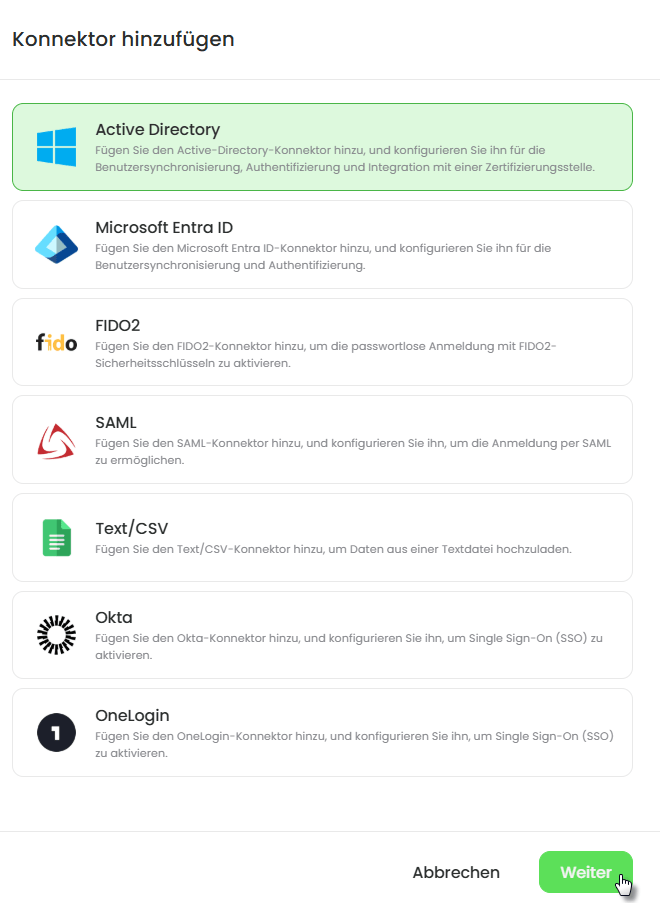
Entrez sous Détails du connecteur Saisissez le nom et (facultativement) la description.
Klicken Sie auf Continuer.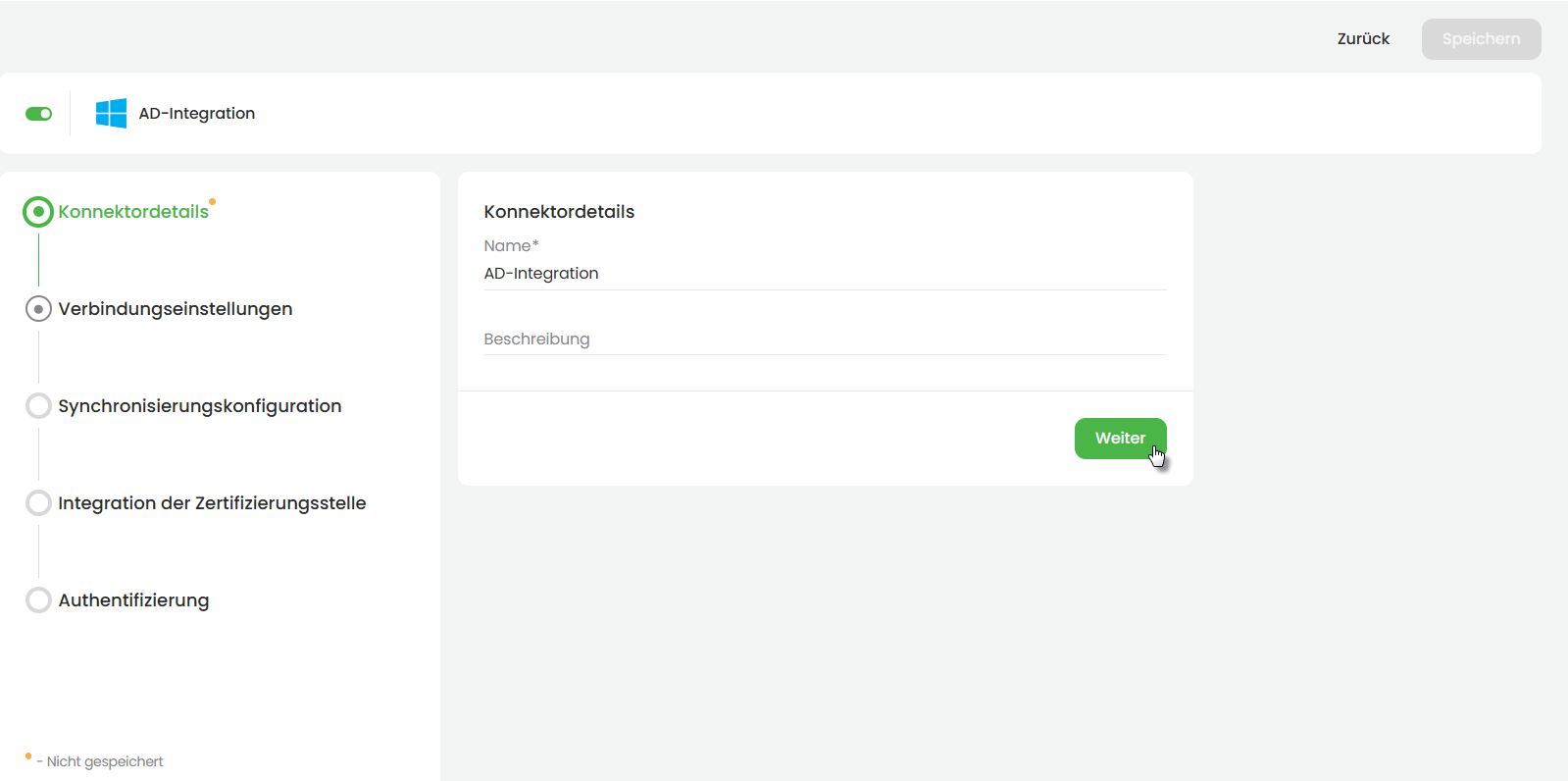
Entrez sous Adresse du serveur Saisissez le nom de domaine complet (FQDN) du service d'annuaire auquel vous vous connectez (lorsque vous utilisez LDAPS). Utilisez le format suivant : ComputerName.DomainName
Exemple : ad-test01.company.local
- OU -
Vous pouvez également utiliser l'adresse IP (lors de l'utilisation de LDAP).
Entrez sous nom d'utilisateur Saisissez le nom d'utilisateur d'un compte de domaine Active Directory. Utilisez le format suivant : DomainName\UserName
Entrez sous Mot de passe Saisissez le mot de passe associé au nom d'utilisateur saisi.
Définir le protocole de communication :
-LDAPS (Activé par défaut) : Communication LDAP chiffrée utilisant SSL/TLS.
-Si désactivé LDAP (communication LDAP non chiffrée) est utilisée.
Klicken Sie auf Sauvegarder.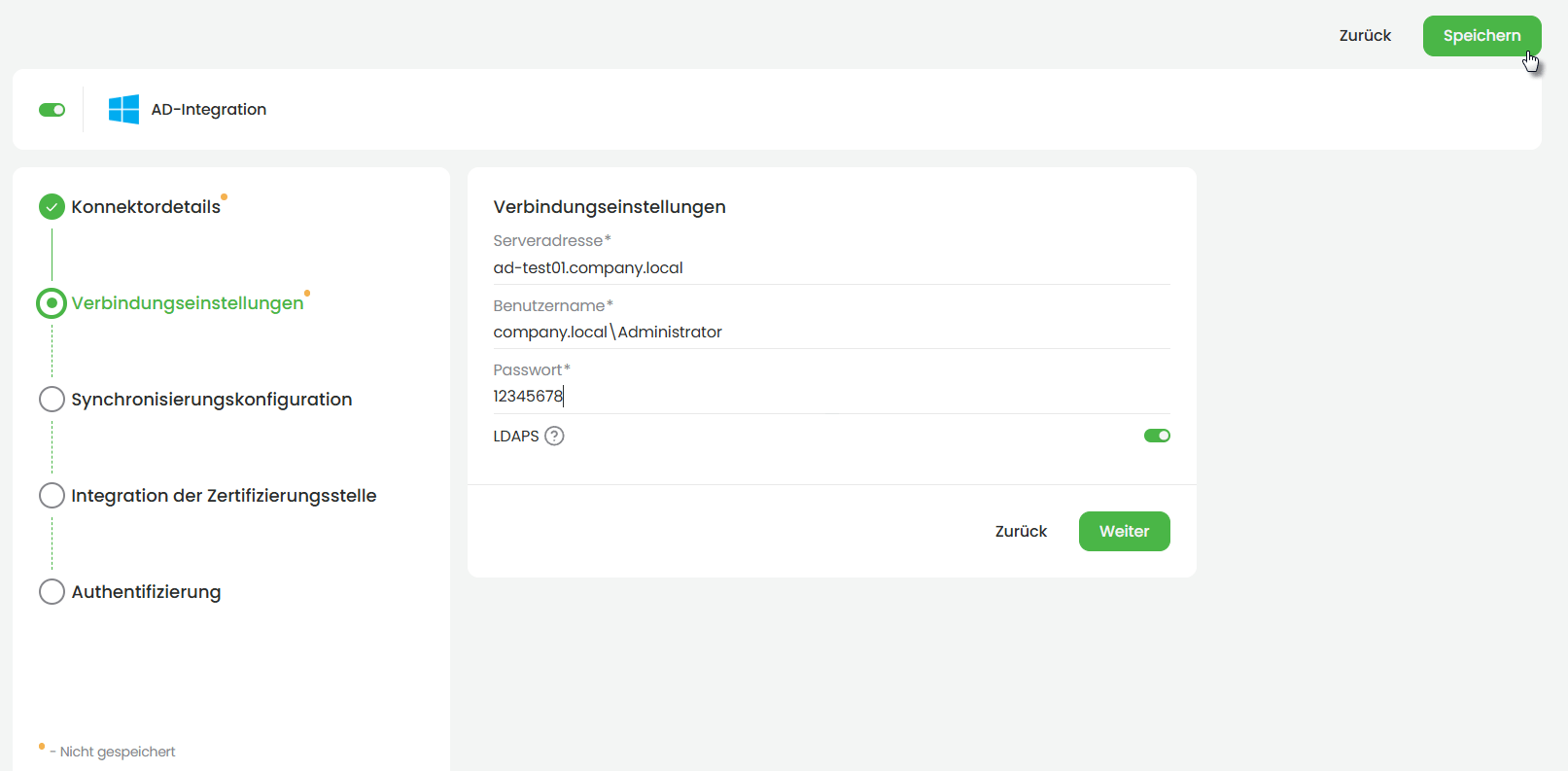
Les informations d'identification client utilisées par le service de synchronisation AD pour se connecter au serveur EM Platform et synchroniser les données depuis AD ont été créées.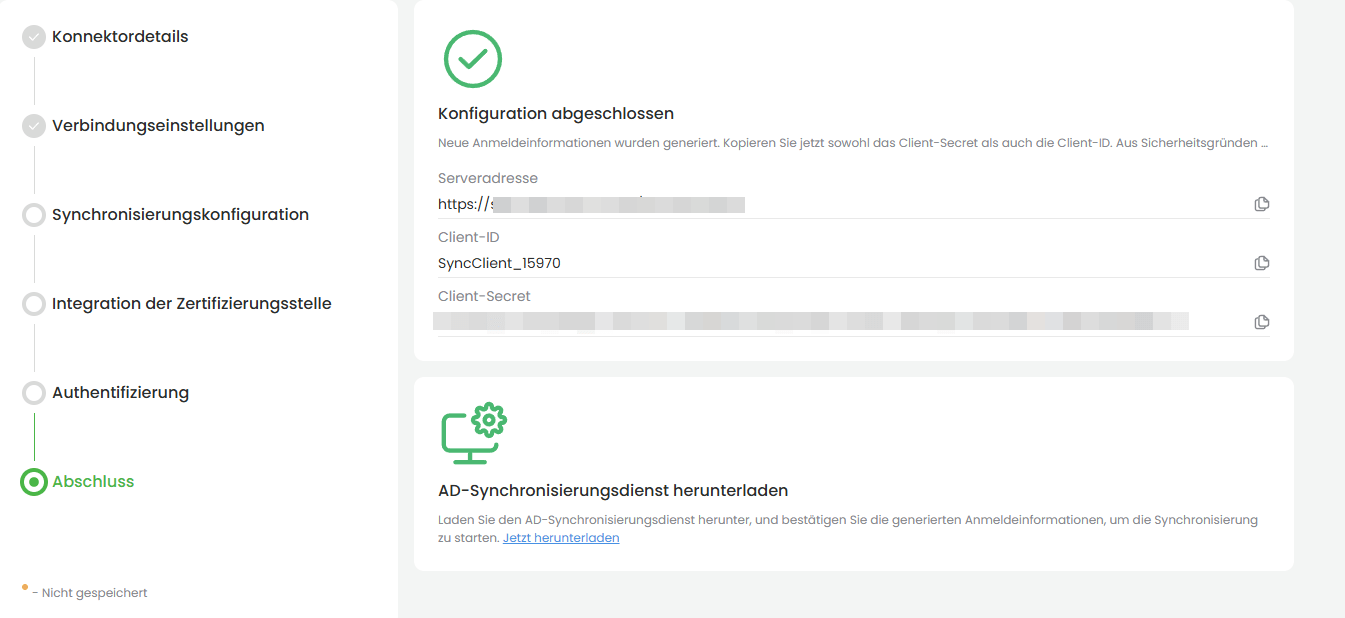
Après l'enregistrement :
La nouvelle étape Crédits sera disponible. Vous pourrez ici régénérer les identifiants de connexion client si nécessaire. La génération de nouveaux identifiants de connexion invalide les anciens identifiants.
Prochaines étapes
Téléchargez le service de synchronisation AD et confirmez les informations d'identification générées. Pour plus d'informations, consultez [lien vers la documentation correspondante]. Installez le service de synchronisation AD.
– Configurez les règles de synchronisation pour synchroniser les utilisateurs, les unités organisationnelles et les ordinateurs AD avec EM Platform Server.
– Activez l’authentification unique (SSO) pour permettre aux utilisateurs synchronisés de se connecter au serveur EM Platform avec leurs identifiants AD.
– Intégrer l'autorité de certification à Active Directory pour permettre l'émission de certificats.
Synchroniser les utilisateurs Active Directory avec EM Platform Server
Cette section décrit comment configurer les règles de synchronisation des utilisateurs AD.
Conditions préalables
Avant de configurer les règles de synchronisation, assurez-vous d'avoir ajouté le connecteur AD et intégré EM Platform Server à Active Directory.
Naviguez vers Paramètres > Intégrations.
Sélectionnez le connecteur AD.
Wählen Sie Paramètres de configuration > Configuration de synchronisation à partir.
Activer Configuration de synchronisation, puis configurez les options suivantes :
Klicken Sie auf Ajouter le DN de base, et spécifiez le nom distinctif de l'enregistrement de base pour définir le point de départ des recherches AD.
Par exemple, si vous souhaitez lancer la requête à partir de l'unité organisationnelle test du domaine AD company.local, saisissez ce qui suit : OU=test, DC=company, DC=local.
Choisissez sous ID de l'utilisateur, comment les utilisateurs sont identifiés.
(Facultatif) Activer l'option Activation automatique des nouveaux utilisateurs, pour mettre à jour automatiquement le statut des utilisateurs nouvellement synchronisés Actif à définir. Si cette option est désactivée, les utilisateurs importés recevront le statut importé et doit être invité.
(Facultatif) Activer Horaire, pour programmer une synchronisation automatique à une heure précise.
Indiquez la fréquence à laquelle vous souhaitez effectuer la synchronisation.
Klicken Sie auf Sauvegarder.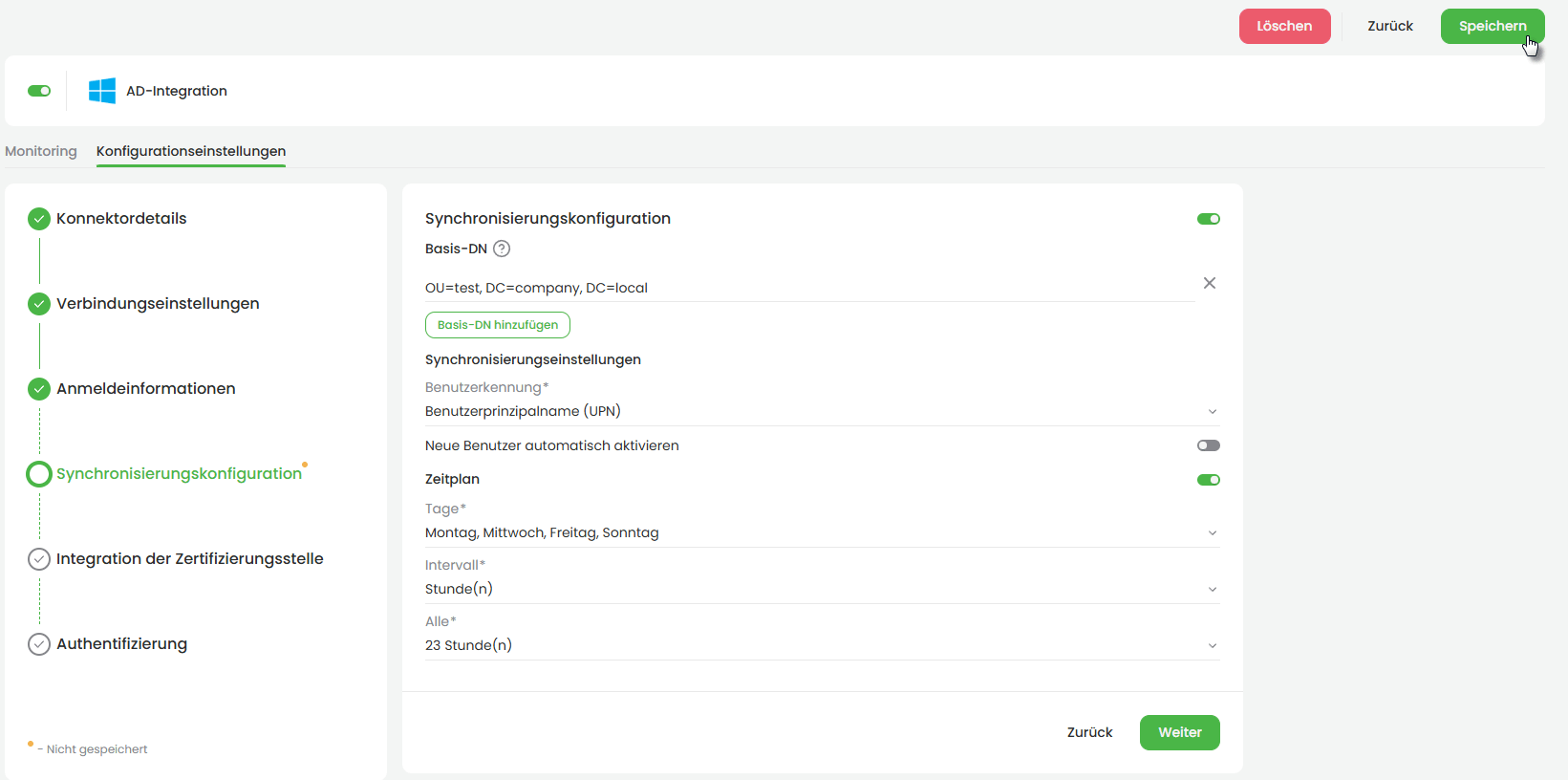
Activer la connexion au serveur EM Platform à l'aide des informations d'identification AD
Cet article explique comment permettre aux utilisateurs AD synchronisés de se connecter à EM Platform Server à l'aide de leurs identifiants AD.
Conditions préalables
Avant de configurer l'authentification avec les informations d'identification AD, assurez-vous de :
- Serveur de plateforme EM intégré à Active Directory.
-règles de synchronisation configurées.
Naviguez vers Paramètres > Intégrations.
Sélectionnez le connecteur AD.
Wählen Sie Paramètres de configuration > Authentifizierung à partir.
Activer Activer l'authentification unique (SSO) avec Active Directory.
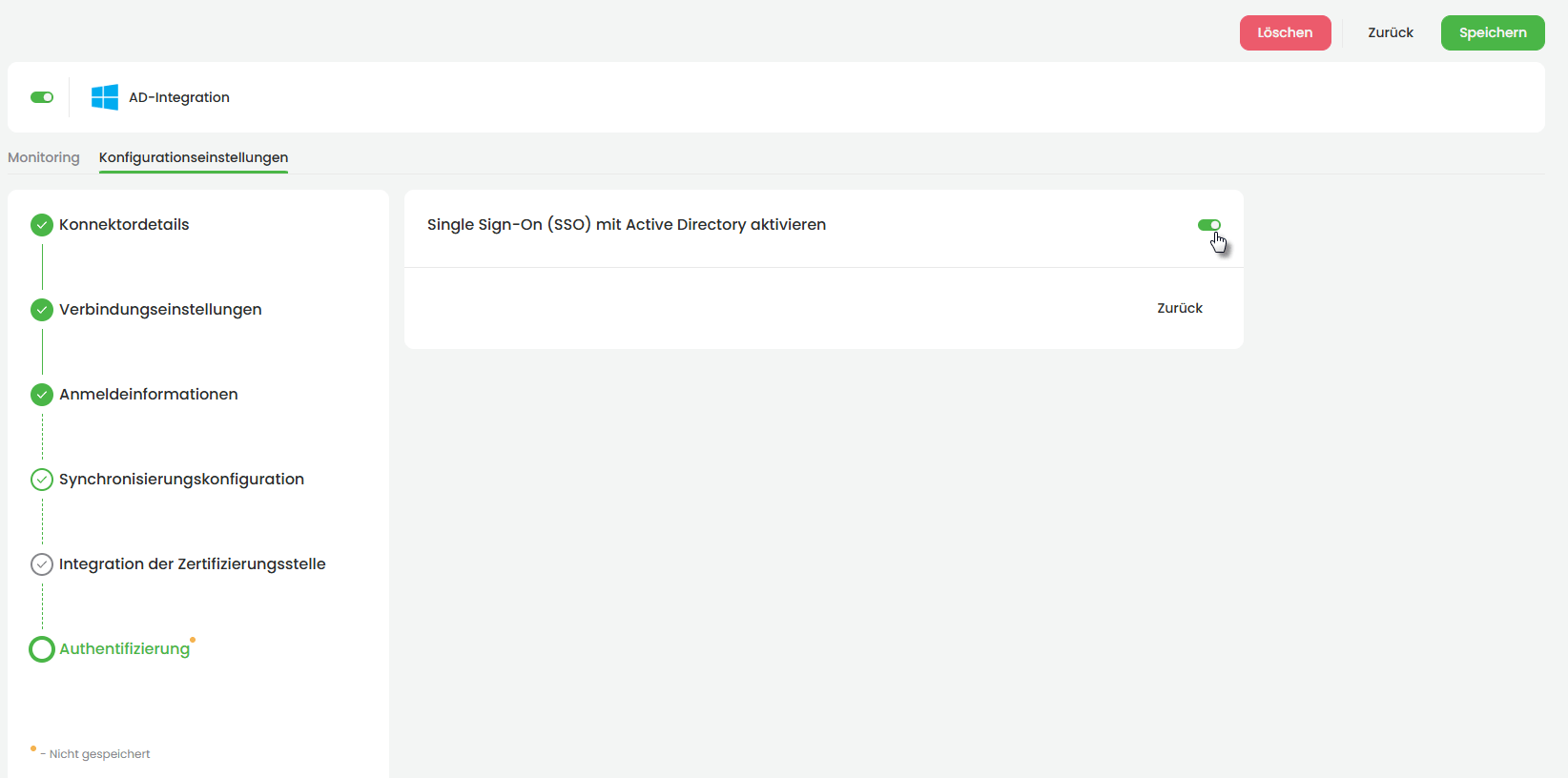
Klicken Sie auf Sauvegarder.
Intégrez l'autorité de certification à Active Directory pour l'émission des certificats.
Cet article décrit comment configurer l'intégration d'une autorité de certification (CS) avec Active Directory (AD) pour prendre en charge l'émission de certificats.
Conditions préalables
Avant de configurer l'intégration CS, assurez-vous que :
Les services de certificats Active Directory (AD CS) sont installés et configurés. Plusieurs instances d'AD CS peuvent être installées si nécessaire.
-EM Platform Server a été intégré à Active Directory.
-La synchronisation des utilisateurs a été configurée.
Naviguez vers Paramètres > Intégrations.
Sélectionnez le connecteur AD.
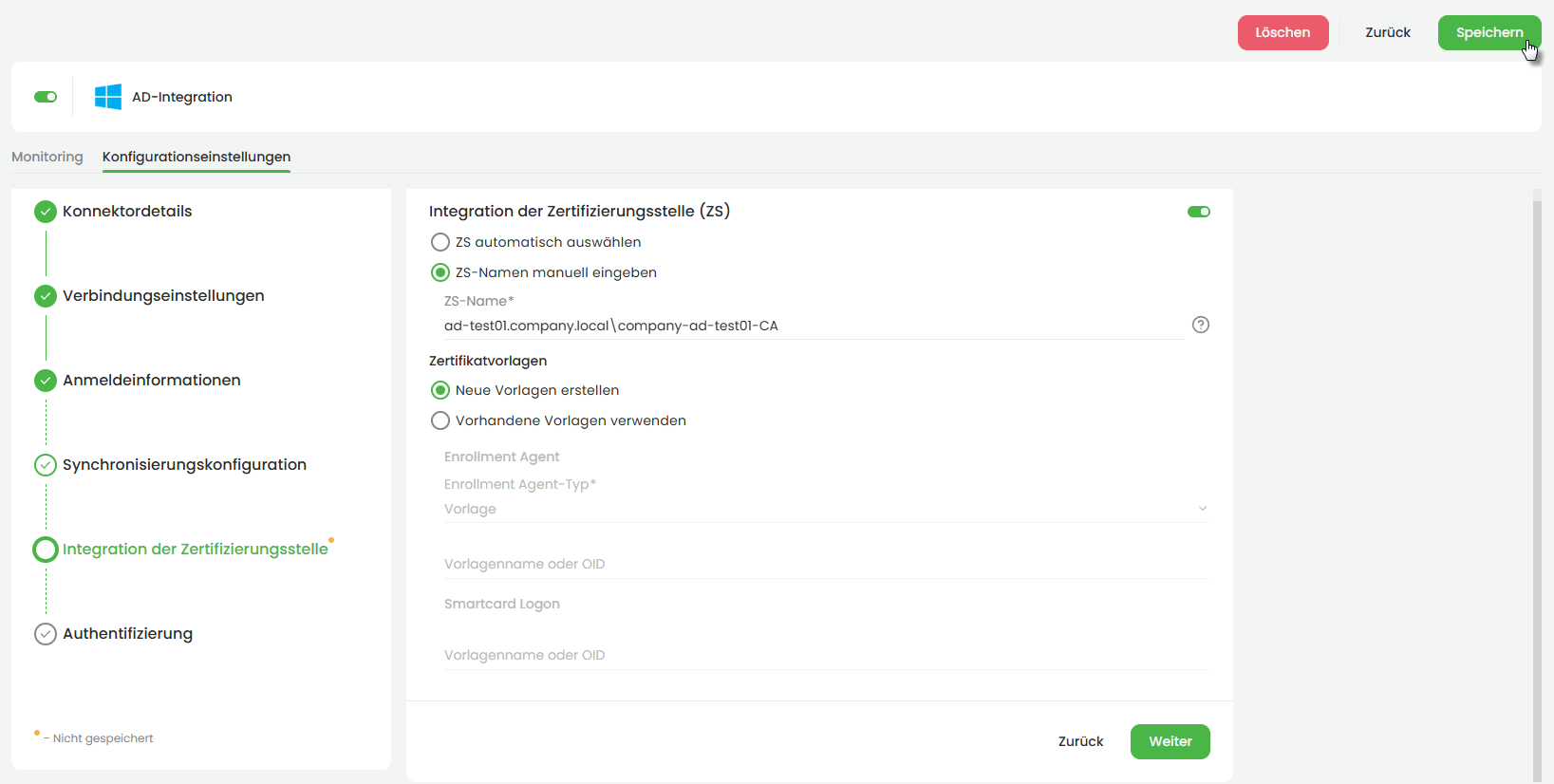
Wählen Sie Paramètres de configuration > Intégration de l'autorité de certification (CS).
Activer Intégration de l'autorité de certification (CS).
Choisissez l'une des options suivantes :
Sélection automatique de CSUn ZS disponible sera sélectionné automatiquement.
Saisir manuellement les noms CSSaisissez le nom ZS requis dans le champ. Nom du CS un. Utilisez le format suivant : CAHostName\CAName.
Exemple : ad-test01.company.local\company-ad-test01-CA
Choisissez sous Modèles de certificats l'une des options suivantes :
Créer de nouveaux modèlesDe nouveaux modèles sont créés automatiquement.
Utiliser les modèles existantsDes modèles préconfigurés sont utilisés.
Si vous étiez à l'étape précédente Utiliser les modèles existants Si vous avez sélectionné cette option, veuillez fournir les informations suivantes :
Agent d'inscriptionSélectionnez le type d'agent d'inscription, puis fournissez les détails en fonction du type sélectionné :
modèleSaisissez le nom du modèle ou l'OID.
CertificatSaisissez l'empreinte digitale figurant sur le certificat.
Connexion par carte à puceSaisissez le nom du modèle ou l'OID.
Klicken Sie auf Sauvegarder.