
Installation de l'agent Appterix
Vous pouvez obtenir les composants clients d'Appterix à l'adresse suivante : TéléchargerCe client inclut toutes les fonctionnalités de YubiKey LifeCycle Management, Zero Trust Application Access, Zero Trust Storage Access, Password Manager, le chiffrement et les politiques de confidentialité Windows.
Les fichiers d'installation de l'agent sont destinés à Fenêtres, macOS, Linux et Android disponible.
Télécharger Appterix Agent pour Windows
Le fichier d'installation Windows contient les identifiants de connexion permettant d'établir une connexion entre l'organisation sur le serveur et l'agent Appterix, à l'aide d'un jeton valable 15 minutes après le téléchargement. La version pour administrateurs (option) Télécharger (pour les administrateurs) Il ne contient pas le jeton, le fichier peut donc être utilisé avec des spécifications de paramètres, par exemple pour la distribution via des outils de déploiement logiciel.
Exigences minimales:
-
- Mémoire (RAM)4 Go (recommandé : 8 Go)
-
- Processeur: 1 GHz multicœur (recommandé : 2 GHz multicœur)
-
- mémoire5 Go (recommandé : 10 Go)
-
- Système d'exploitation: Windows 10 et versions ultérieures
Comment télécharger l'agent Apperix
Dans l'interface utilisateur de gestion Appterix, accédez à Télécharger > Agent.
Cliquez sous Fenêtres Cliquez sur l'icône de téléchargement à côté de la version et choisissez entre le programme d'installation à durée limitée. (Télécharger).
À installations locales peut être trouvé dans le organisation racine le MSI pour une installation purement paramétrée (Télécharger (pour les administrateurs)).
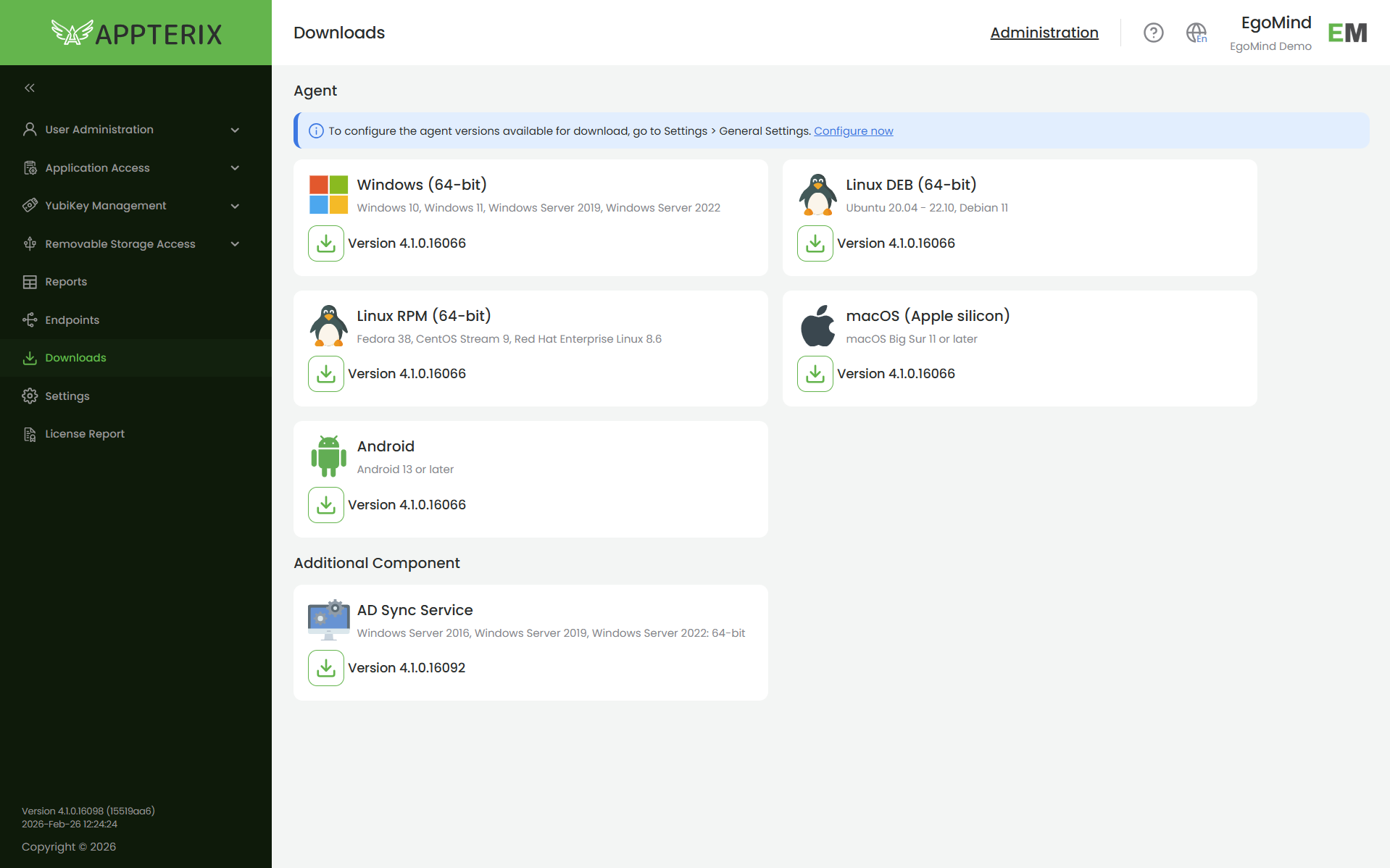
Installez l'agent Appterix avec un jeton à durée de validité limitée.
Exécutez le package MSI, auquel vous pouvez accéder via Télécharger Ils l'ont téléchargé directement en tant qu'administrateur. Après l'installation, l'agent se trouve dans le répertoire suivant : C:\Program Files\EgoMind\AppterixL'interface utilisateur de gestion d'Appterix affiche le point de terminaison avec l'agent installé sous Appareils finaux.
Pour des raisons de sécurité, le jeton n'est valable que quelques minutes et pour un nombre limité de clients afin de garantir une installation rapide et sécurisée. Si vous souhaitez installer l'agent Appterix sur plusieurs clients, l'installation paramétrée est recommandée.
Installez l'agent Appterix en utilisant les paramètres
Nach dem Télécharger Renommez le fichier en appterix-v[version]-x64.msi – Si nécessaire, supprimez le jeu de caractères du jeton.
Naviguer vers rapide > Exécuter comme administrateur.
Accédez au dossier contenant le fichier d'installation :
CD
Le dossier sera modifié pour correspondre à l'emplacement où vous avez téléchargé le fichier d'installation.
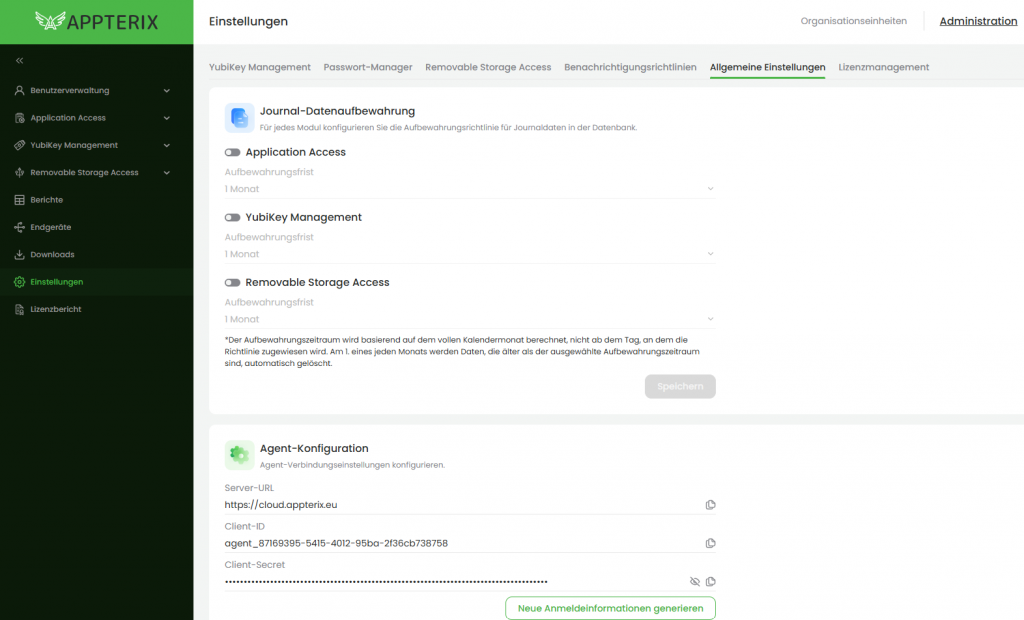
Spécifiez les paramètres requis pour la connexion au serveur, que vous trouverez sous Paramètres > Paramètres généraux peut obtenir :
msiexec /i "appterix-v[version]-x64.msi" /qn CLIENT_ID="<client_id>" CLIENT_SECRET="<client_secret>" URL="<https://server_url:server_port>"Une fois l'installation terminée, l'agent se trouvera dans le répertoire suivant : C:\Program Files\EgoMind\AppterixL'interface utilisateur de gestion d'Appterix affiche le point de terminaison avec l'agent installé sous Appareils finaux.
Pour générer un journal d'installation, exécutez l'installation avec le paramètre spécial :
msiexec /i "appterix-v[version]-x64.msi" /qn CLIENT_ID="<client_id>" CLIENT_SECRET="<client_secret>" URL="<https://server_url:server_port>" /l* install.logCe journal se trouve dans le même dossier que le fichier d'installation de l'agent Appterix (.msi).
Détermination des spécifications des paramètres
Pour installer l'agent Appterix via la ligne de commande ou la distribution de logiciels, vous devez spécifier les paramètres permettant à l'agent Appterix de communiquer avec le serveur et l'organisation appropriés. Vous trouverez vos paramètres dans la section Configuration de l'agent sous Paramètres > Paramètres généraux.
URL = URL du serveur (Le numéro de port n'est requis que si le port 443 n'a pas été spécifié lors de l'installation locale.)
Client_ID = Client-ID
Client_Secret = Client-Secret
S'il vous plaît noter:
Les paramètres de Configuration de l'agent ne sont pas les mêmes que celles du service de synchronisation AD.
Une fois que vous êtes sur Générer de nouvelles informations de connexion Cliquer sur ce lien créera de nouveaux paramètres. Les anciens deviendront invalides ; les agents Appterix déjà installés doivent être réinstallés ou mis à jour à l’aide des commandes MSI et en spécifiant les nouveaux paramètres.
Téléchargez et installez Appterix Agent sous Linux
Cet article décrit comment installer l'agent sur un serveur exécutant Linux.
Voici comment télécharger et installer l'agent :
Dans l'interface utilisateur de gestion Appterix, accédez à Télécharger > Agent.
Sous la distribution Linux dont vous avez besoin, cliquez sur l'icône de téléchargement à côté de la version.
Une fois le fichier d'installation téléchargé, copiez-le de votre ordinateur vers le serveur sur lequel l'agent doit être installé.
Exécutez la commande suivante en fonction de votre distribution Linux :
Pour Ubuntu 20.04 – 22.10, Debian 11 : 64 bits :
sudo apt-get installer
Pour Fedora 38, CentOS Stream 9, Red Hat Enterprise Linux 8.6 : 64 bits :
sudo dnf installerSaisissez les paramètres requis pour la connexion au serveur, que vous trouverez sous Paramètres > Paramètres généraux peut obtenir :
sudo /usr/local/bin/AppterixAgent -url “ " -client_id " " -client_secret " «
Après l'installation, redémarrez le service de l'agent :
sudo systemctl restart AppterixAgent.service
Une fois l'installation réussie, l'agent Appterix se connecte au serveur. L'interface utilisateur de gestion d'Appterix affiche le point de terminaison sur lequel l'agent est installé. Appareils finaux.